

La série d'instruments AutoChem de Micromeriticsest équipée d'E/S (entrées/sorties) numériques et analogiques, qui peuvent être utilisées pour contrôler un spectromètre de masse Pfeiffer Vacuum Thermostar via une interface uniqueMicromeriticsnuméro de pièce 291/60811/00 deMicromeritics). Ce câble a été spécialement conçu pour fournir l'interface matérielle entre les deux instruments. L'extrémité du câble à connecteur unique est fixée au spectromètre de masse*. L'extrémité du câble à double connecteur (composé d'un petit et d'un grand connecteur) est connectée à l'AutoChem. Le petit connecteur est relié à l'E/S analogique et le grand connecteur est relié à l'E/S numérique.
Le logiciel Quadstar de Pfeiffer Vacuum comprend plusieurs applications qui sont principalement utilisées pour la configuration du spectromètre de masse Thermostar et la collecte des données du spectromètre de masse. Pfeiffer Vacuum a également développé des macros logicielles TG-MS à utiliser avec le logiciel Quadstar. Cette suite de macros, utilisée avec le logiciel Quadstar et l'interface câblée de Micromeritics, permet aux utilisateurs d'AutoChem de contrôler entièrement leur spectromètre de masse Thermostar.
Plusieurs paramètres doivent être définis pour utiliser au mieux le logiciel Quadstar. Un simple étalonnage du thermocouple est le plus important.
- Lancer le programme Quadstar Parset en utilisant l'une des méthodes suivantes :
- Sélectionnez Démarrer > Programmes > Quadstar > Parset
- Double-cliquez sur l'icône Quadstar sur le bureau de Windows, puis double-cliquez sur l'icône Parset.
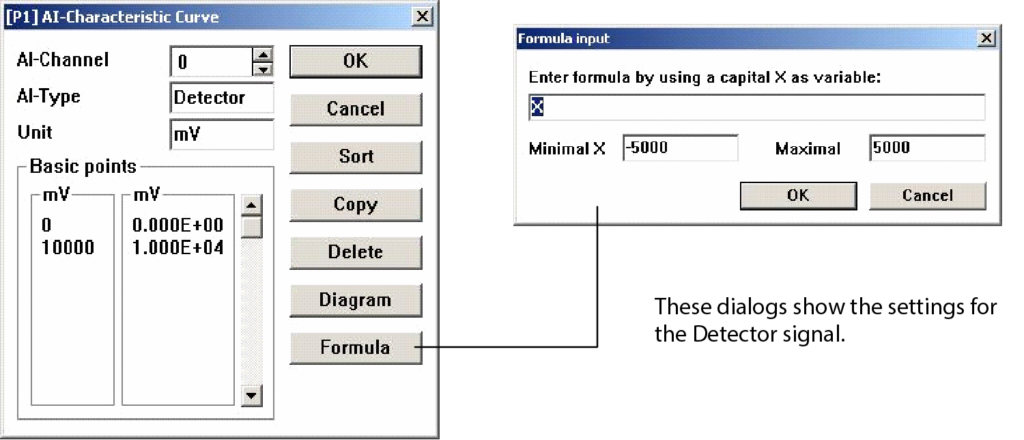
2. Sélectionnez Config > AI Characteristic Curve ; la boîte de dialogue AI Characteristic Curve s'affiche. Cette boîte de dialogue permet de définir les paramètres des signaux du détecteur et du thermocouple.
3. Configurez le signal du détecteur comme suit :
a. Cliquez sur la flèche haut/bas dans le champ AI-Channel jusqu'à ce que 0 s'affiche.
b. Entrez Detector dans le champ AI-Type.
c. Entrez mV dans le champ Unit.
d. Cliquez sur Formula; entrez X comme formule, -5000 dans le champ Minimal X et 5000 dans le champ Maximal.
*Le couvercle doit être retiré du Thermostar pour effectuer cette connexion ; reportez-vous au manuel du Thermostar pour obtenir des instructions sur le retrait du couvercle.
- Configurez le signal thermocouple :
a. Cliquez sur la flèche haut/bas dans le champ AI-Channel jusqu'à ce que 1 s'affiche. Tous les paramètres définis pour 0 (Detector) sont automatiquement enregistrés lorsque 1 s'affiche.
b. Saisissez T inC dans le champ AI-Type. Veillez à insérer un espace entre T et inC, sinon le logiciel AutoChem ne pourra pas identifier correctement les signaux de température.
c. Saisissez C dans le champ Unit.
d. Cliquez sur Formula; saisissez X comme formule, -5000 dans le champ Minimal X et 5000 dans le champ Maximal.
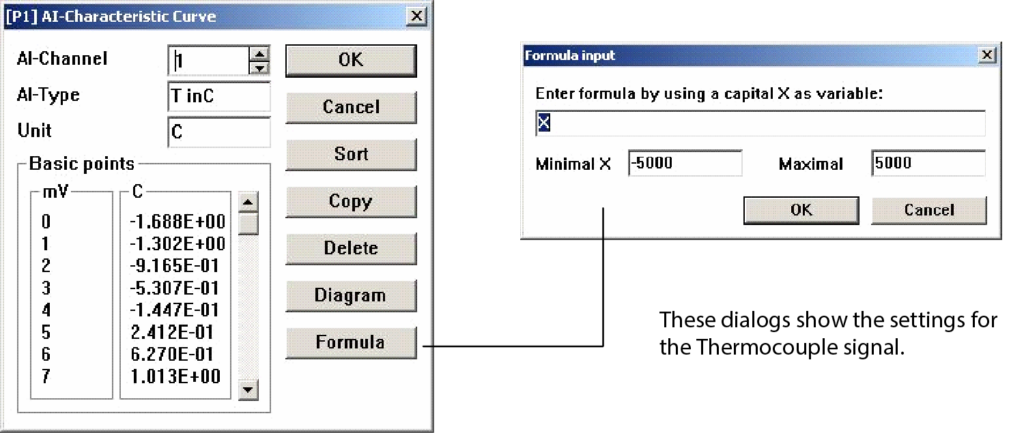
5. Cliquez sur OK pour fermer la boîte de dialogue Courbe caractéristique AI.
Une fois ces paramètres définis, vous pouvez maintenant procéder à l'étalonnage du thermocouple.
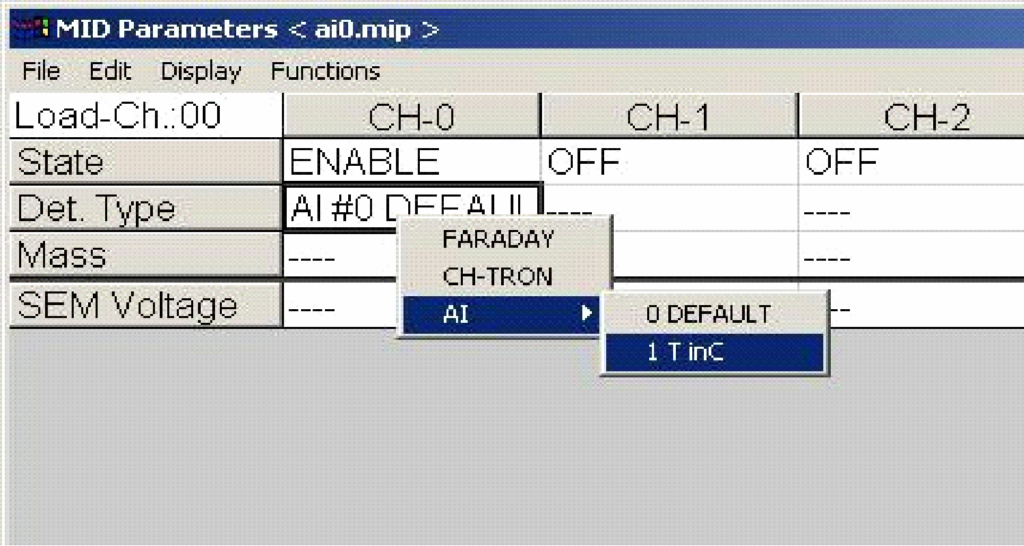
- Sélectionnez Measure > MID dans le menu principal de l'application Parset; la boîte de dialogue MID Parameters s'affiche. Cette boîte de dialogue est utilisée pour spécifier les signaux à enregistrer par le Thermostar.
- Choisissez les paramètres pour l'étalonnage :
a. Cliquez avec le bouton droit de la souris dans le champ State > CH-0; sélectionnez Enable dans le menu contextuel.
b. Cliquez avec le bouton droit de la souris dans le champ Det. Type > CH-0; sélectionnez A1 > T inC.
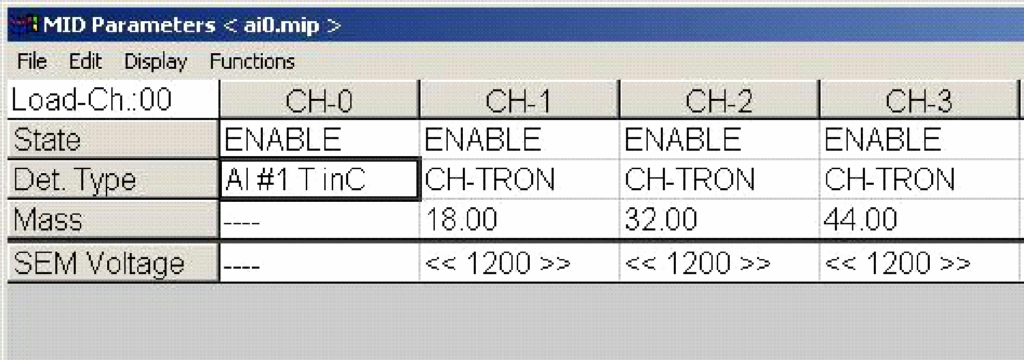
- Spécifier les signaux de masse (nécessaires pour que le Thermostar recueille des données) ; un exemple est donné ici. Enregistrer ce fichier sous mstcal.mip. Reportez-vous au manuel d'utilisation de votre Thermostar si vous avez besoin d'aide pour cette étape
.
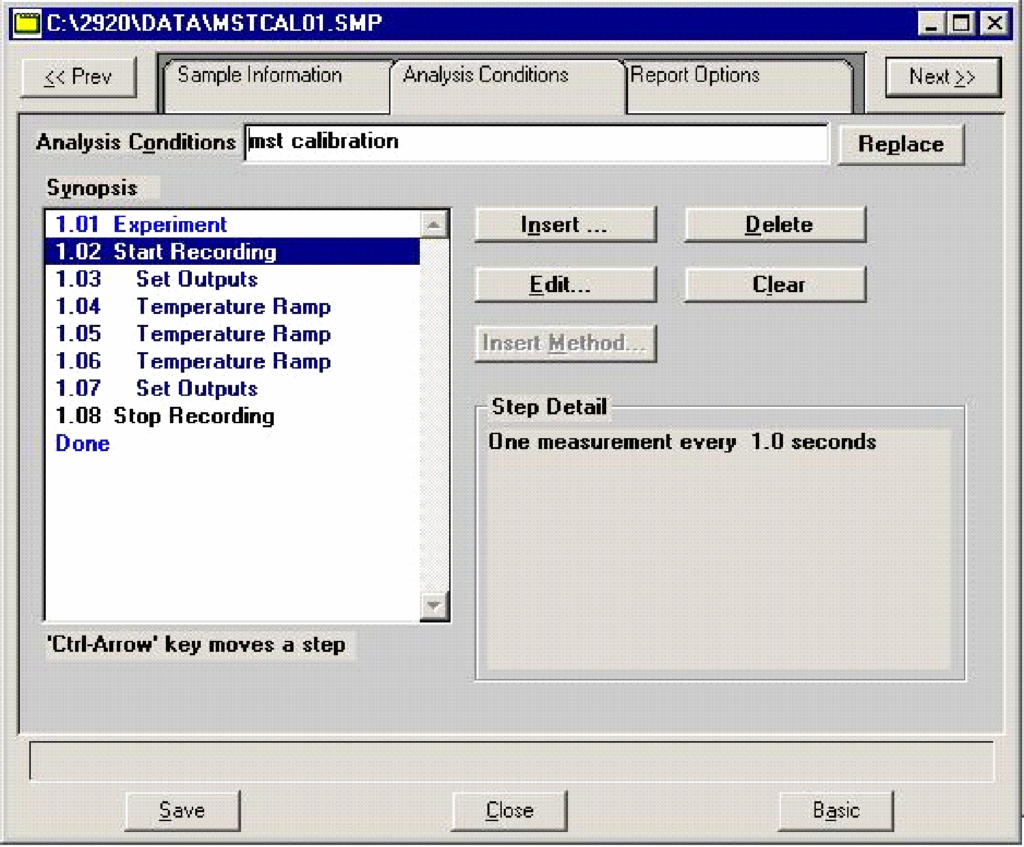
- Créer un fichier échantillonAutoChem logicielAutoChem ) pour l'étalonnage du thermocouple ; dans cet exemple, nous utilisons mstcal01.smp. Dans la boîte de dialogue Analysis Conditions, définissez les paramètres comme suit :

Le synopsis de votre fichier d'exemple devrait ressembler à ce qui suit :
- Cliquez sur l'icône TG-MS V5 (sur votre bureau) pour démarrer le programme.
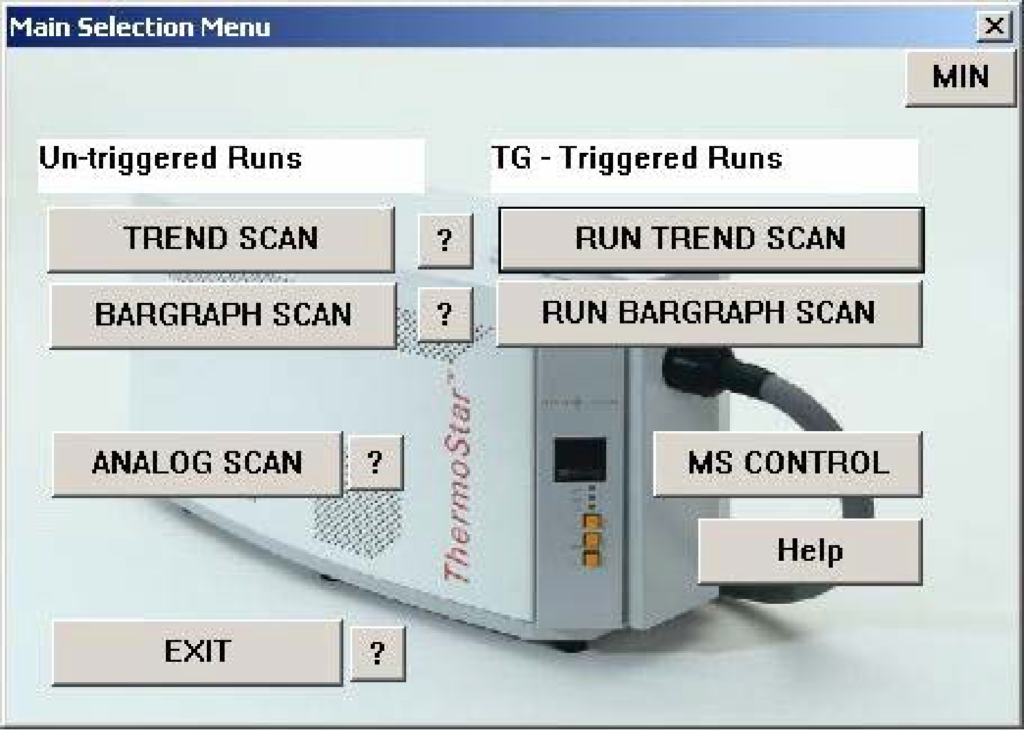
Les essais non déclenchés sont destinés aux opérations manuelles et les essais déclenchés par le TG sont destinés aux opérations utilisant l'AutoChem.
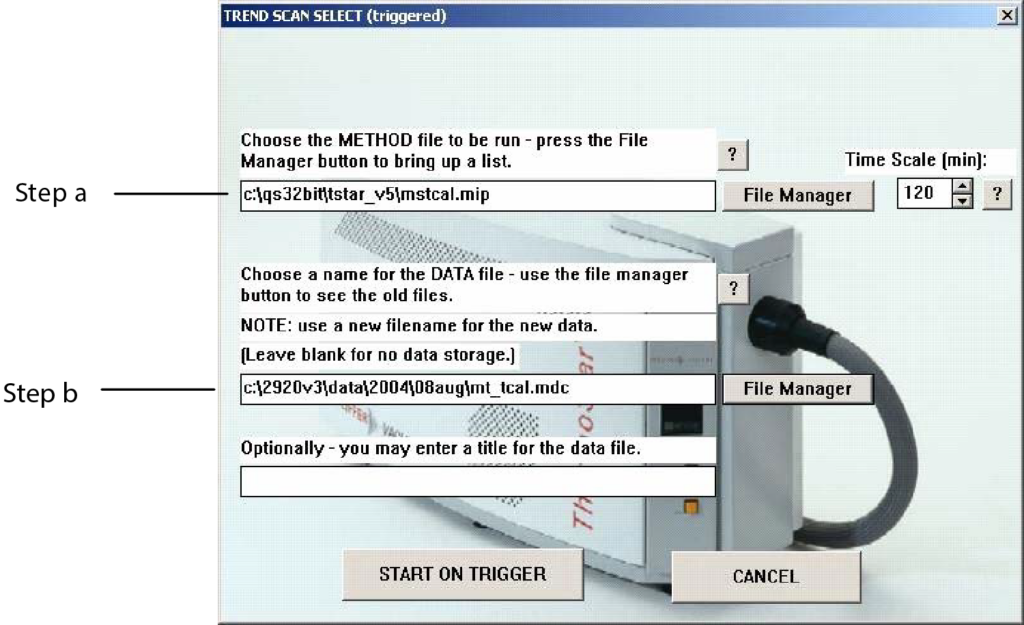
- Cliquez sur RUN TREND SCAN pour afficher la boîte de dialogue Trend Scan Select (triggered).
a. Cliquez sur File Manager (en haut) et choisissez mstcal.mip comme méthode à exécuter.
b. Cliquez sur File Manager (en bas) ; entrez un nom de fichier pour les données d'étalonnage, cet exemple utilise mt_tcal.mdc.
c. Cliquez sur START ON TRIGGER pour fermer la boîte de dialogue ; le Thermostar est maintenant contrôlé par le logiciel AutoChem .
- Dans le logiciel AutoChem , sélectionnez Unit 1 > Start Analysis; choisissez mstcal01.smp comme fichier échantillon.
- Cliquez sur Suivant pour lancer l'analyse.
Les données seront enregistrées par l'AutoChem et le Thermostar. Des exemples de données sont présentés dans les figures 1 et 2.
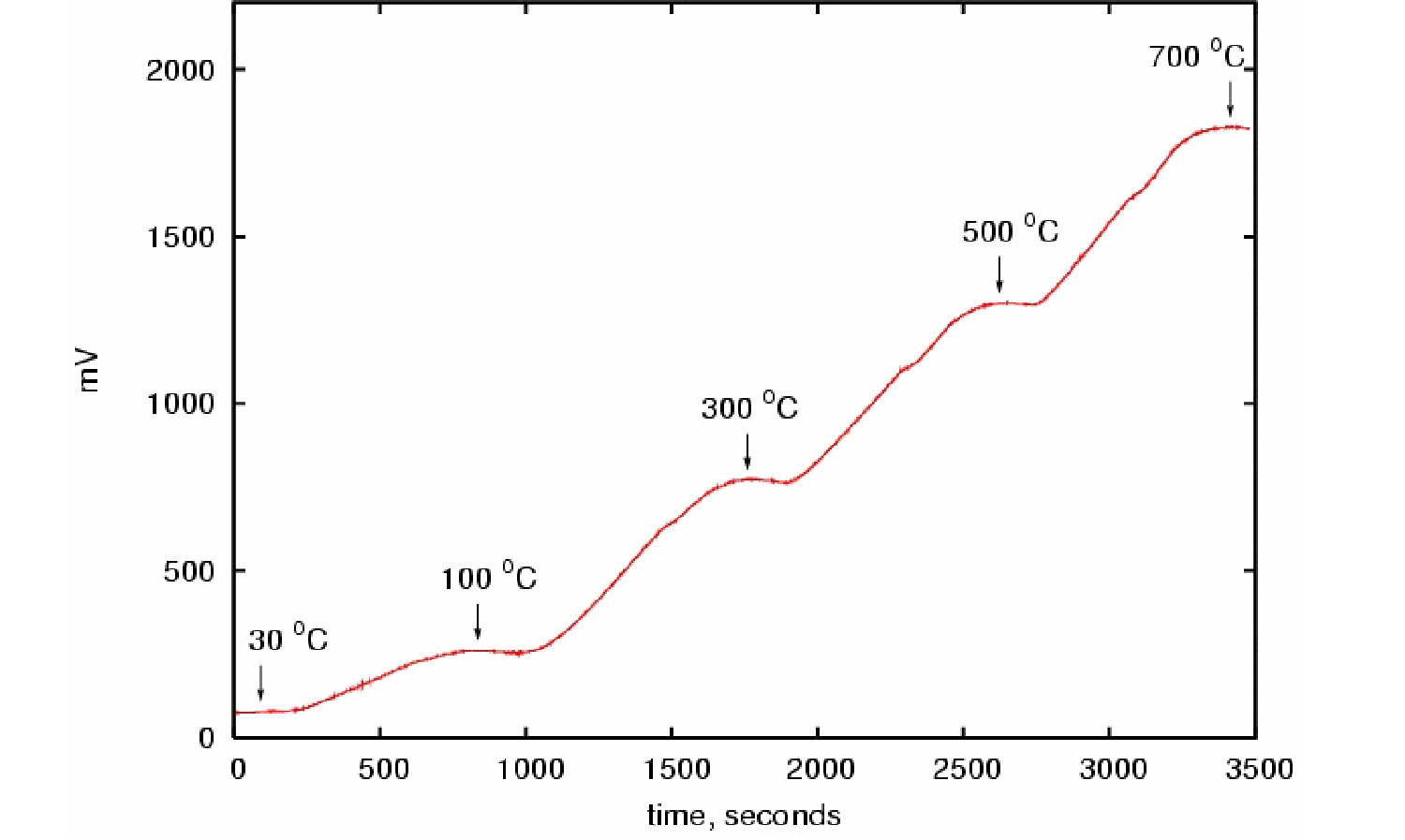
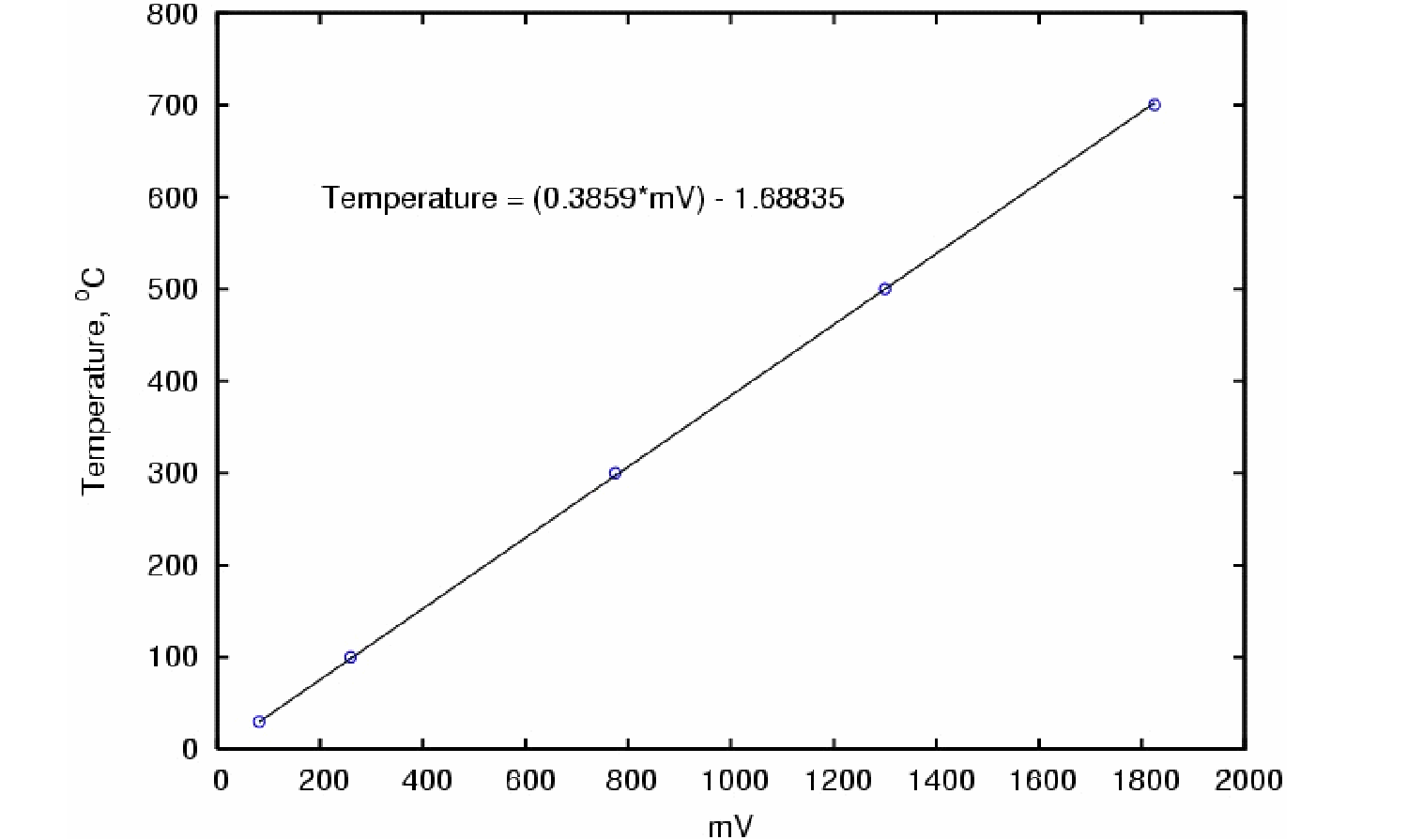
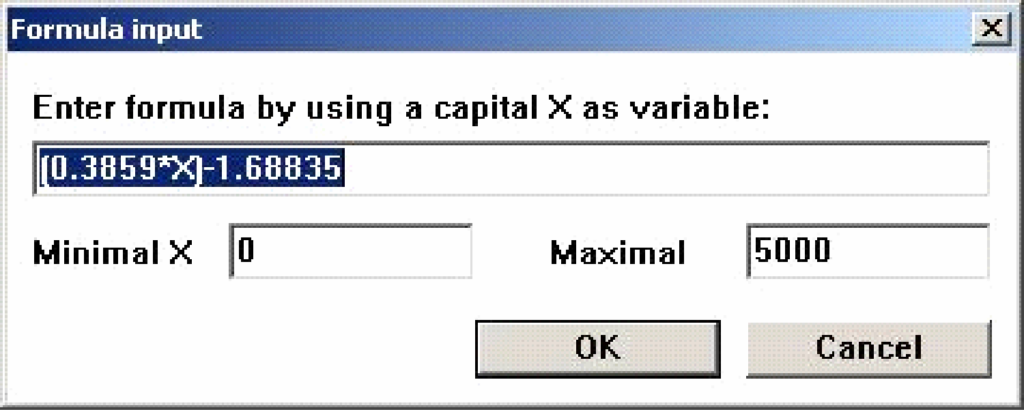
Le tracé du signal Thermostar en fonction de la température AutoChem (figure 2) présente une relation linéaire. Pour mettre à jour la courbe caractéristique de l'AI-1:
- Sélectionnez Config > AI Characteristic Curve dans le menu principal de l'application Parset.
- Cliquez sur la flèche haut/bas dans le champ AI-Channel jusqu'à ce que 1 s'affiche.
- Saisir la valeur affichée pour la température.
Les analyses futures contiendront désormais un signal de température en plus des signaux de masse enregistrés.