

La serie de instrumentos AutoChem deMicromeritics está equipada con E/S (entradas/salidas) digitales y analógicas, que pueden utilizarse para controlar un espectrómetro de masas Pfeiffer Vacuum Thermostar a través de una única interfazMicromeriticsnúmero de pieza 291/60811/00 deMicromeritics). Este cable se ha diseñado específicamente para proporcionar la interfaz de hardware entre los dos instrumentos. El extremo del cable de un solo conector se conecta al espectrómetro de masas*. El extremo del cable de doble conector (formado por conectores pequeño y grande) se conecta al AutoChem. El conector pequeño se conecta a la E/S analógica y el conector grande a la E/S digital.
El paquete de software Quadstar de Pfeiffer Vacuum consta de varias aplicaciones que se utilizan principalmente para la configuración del espectrómetro de masas Thermostar y la recogida de datos del espectrómetro de masas. Pfeiffer Vacuum también ha desarrollado las macros del software TG-MS para su uso con el software Quadstar. Este conjunto de macros utilizado con el software Quadstar y la interfaz de cable de Micromeriticspermite a los usuarios de AutoChem el control total de su espectrómetro de masas Thermostar.
Deben establecerse varios parámetros para utilizar el software Quadstar al máximo. El más importante es una calibración sencilla del termopar.
- Inicie el programa Quadstar Parset; utilice uno de los siguientes métodos:
- Seleccione Inicio > Programas > Quadstar > Parset
- Haz doble clic en el icono Quadstar del escritorio de Windows y, a continuación, haz doble clic en el icono Parset.
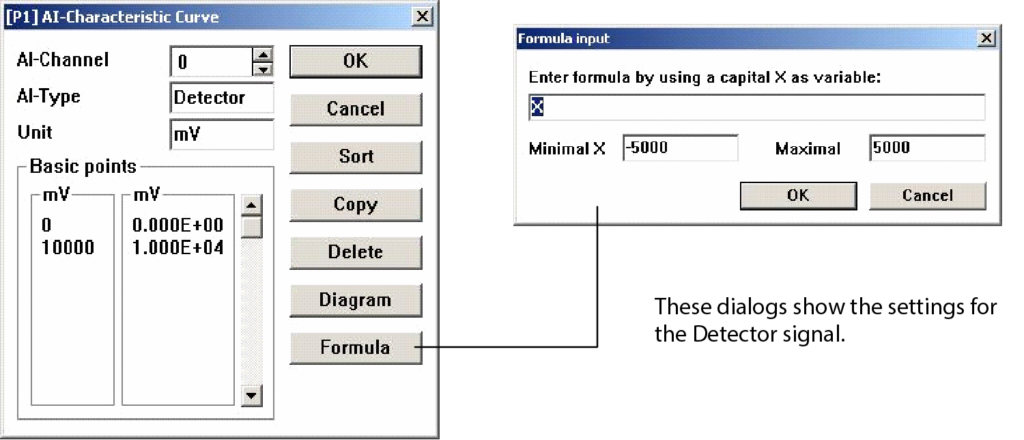
2. Seleccione Config > Curva Característica EA; se muestra el diálogo Curva Característica EA. Utilice este cuadro de diálogo para definir los parámetros de las señales del Detector y del Termopar.
3. Configure la señal del Detector de la siguiente manera:
a. Haga clic en la flecha arriba/abajo en el campo AI-Channel hasta que aparezca 0.
b. Introduzca Detector en el campo AI-Type.
c. Introduzca mV en el campo Unit.
d. Haga clic en Formula; introduzca X como fórmula, -5000 en el campo Minimal X y 5000 en el campo Maximal.
*Es necesario retirar la cubierta del Termostar para realizar esta conexión; consulte el manual del Termostar para obtener instrucciones sobre cómo retirar la cubierta.
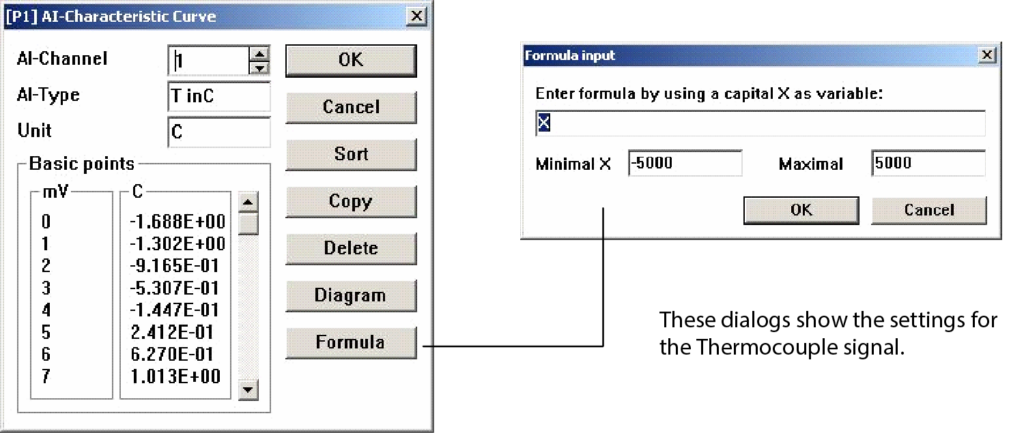
- Configure la señal del Termopar:
a. Pulse la flecha arriba/abajo en el campo AI-Channel hasta que aparezca 1. Todos los parámetros definidos para 0 (Detector) se guardan automáticamente cuando aparece 1. Todos los parámetros definidos para 0 (Detector) se guardan automáticamente cuando aparece 1.
b. Introduzca T inC en el campo AI-Type. Asegúrese de dejar un espacio entre T e inC; de lo contrario, el software AutoChem no podrá identificar correctamente las señales de temperatura.
c. Introduzca C en el campo Unidad.
d. Haga clic en Fórmula; introduzca X como fórmula, -5000 en el campo X Mínimo y 5000 en el campo Máximo.
5. Haga clic en Aceptar para cerrar el cuadro de diálogo Curva característica AI.
Con estos parámetros establecidos, ahora puede desarrollar una calibración de termopar.
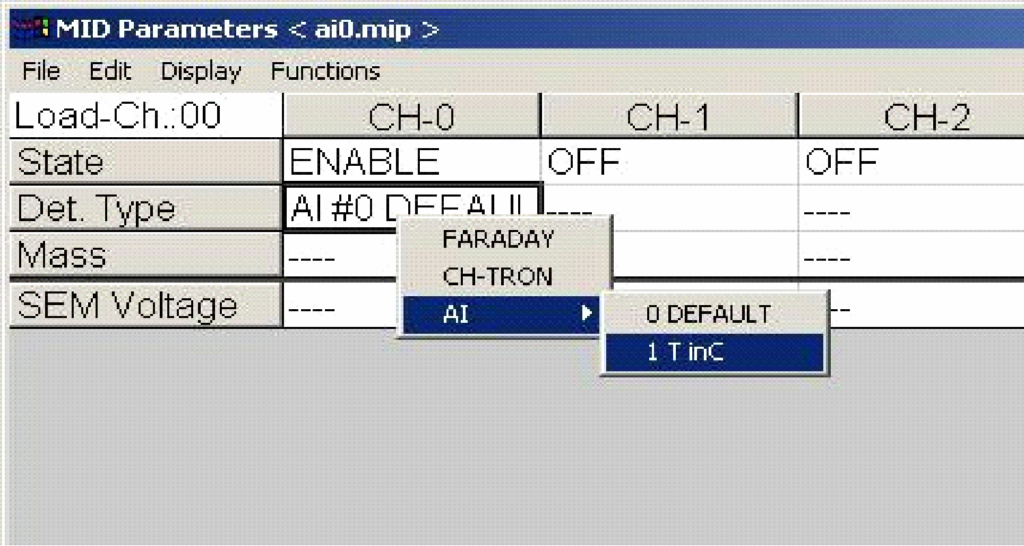
- Seleccione Medida > MID en el menú principal de la aplicación Parset; aparecerá el diálogo Parámetros MID. Este diálogo se utiliza para especificar las señales que debe registrar el Termostato.
- Elija los parámetros para la calibración:
a. Haga clic con el botón derecho del ratón en el campo State > CH-0; seleccione Enable en el menú emergente.
b. Haga clic con el botón derecho del ratón en el campo Det. Type > CH-0; seleccione A1 > T inC.
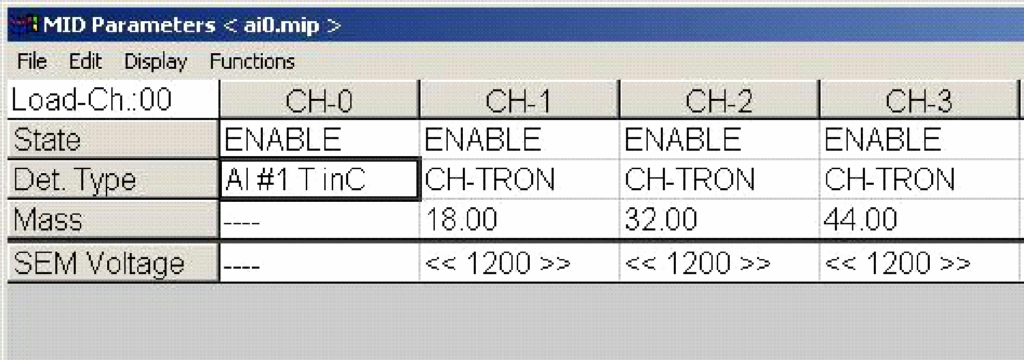
- Especifique las señales de masa (necesarias para que el Thermostar recopile datos); aquí se ofrece un ejemplo. Guarde este archivo como mstcal.mip. Consulte el manual de instrucciones de su Thermostar si necesita ayuda para este paso
.
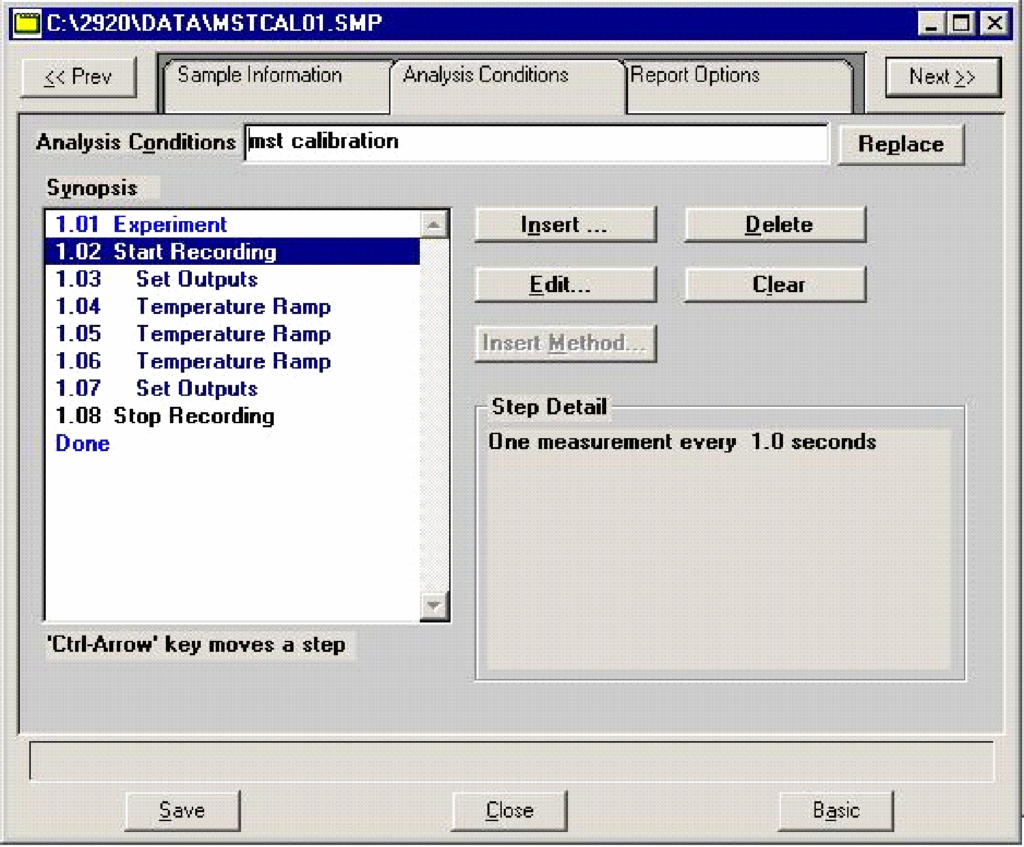
- Cree un archivo de muestraAutoChem softwareAutoChem ) para la calibración del termopar; en este ejemplo utilizamos mstcal01.smp. En el cuadro de diálogo Condiciones de análisis, defina los parámetros como sigue:

La sinopsis de su archivo de muestra debe ser similar a la siguiente:
- Haga clic en el icono TG-MS V5 (en el escritorio) para iniciar el programa.
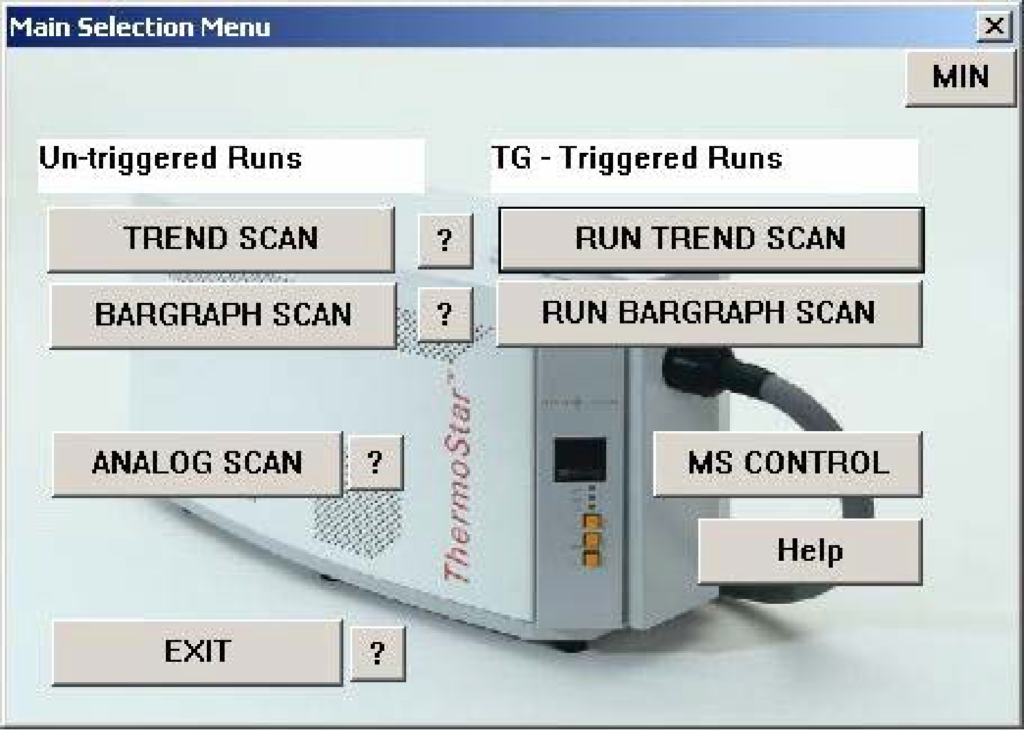
Las series sin disparador son para funcionamiento manual y las series con disparador TG son para funcionamiento con AutoChem.
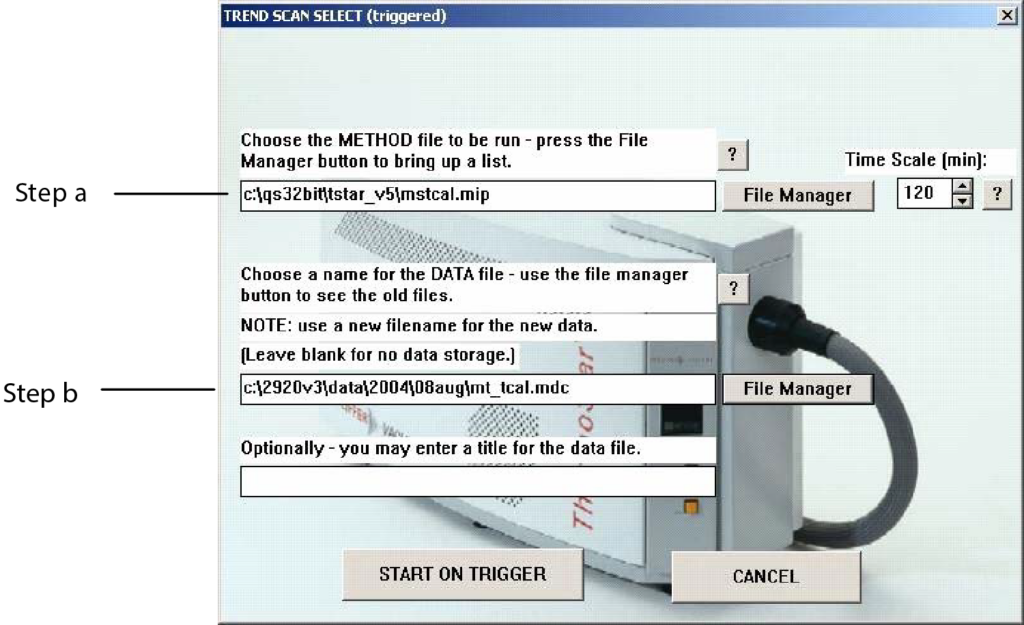
- Haga clic en RUN TREND SCAN para mostrar el diálogo Trend Scan Select (triggered).
a. Haga clic en File Manager (superior) y elija mstcal.mip para el método a ejecutar.
b. Haga clic en File Manager (inferior); introduzca un nombre de archivo para los datos de calibración, en este ejemplo se utiliza mt_tcal.mdc.
c. Haga clic en START ON TRIGGER para cerrar el diálogo; el Thermostar está siendo controlado ahora por el software AutoChem .
- En el software AutoChem , seleccione Unidad 1 > Iniciar análisis; elija mstcal01.smp como archivo de muestra.
- Haga clic en Siguiente para iniciar el análisis.
Los datos serán registrados tanto por el AutoChem como por el Thermostar. En las Figuras 1 y 2 se muestran datos de ejemplo.
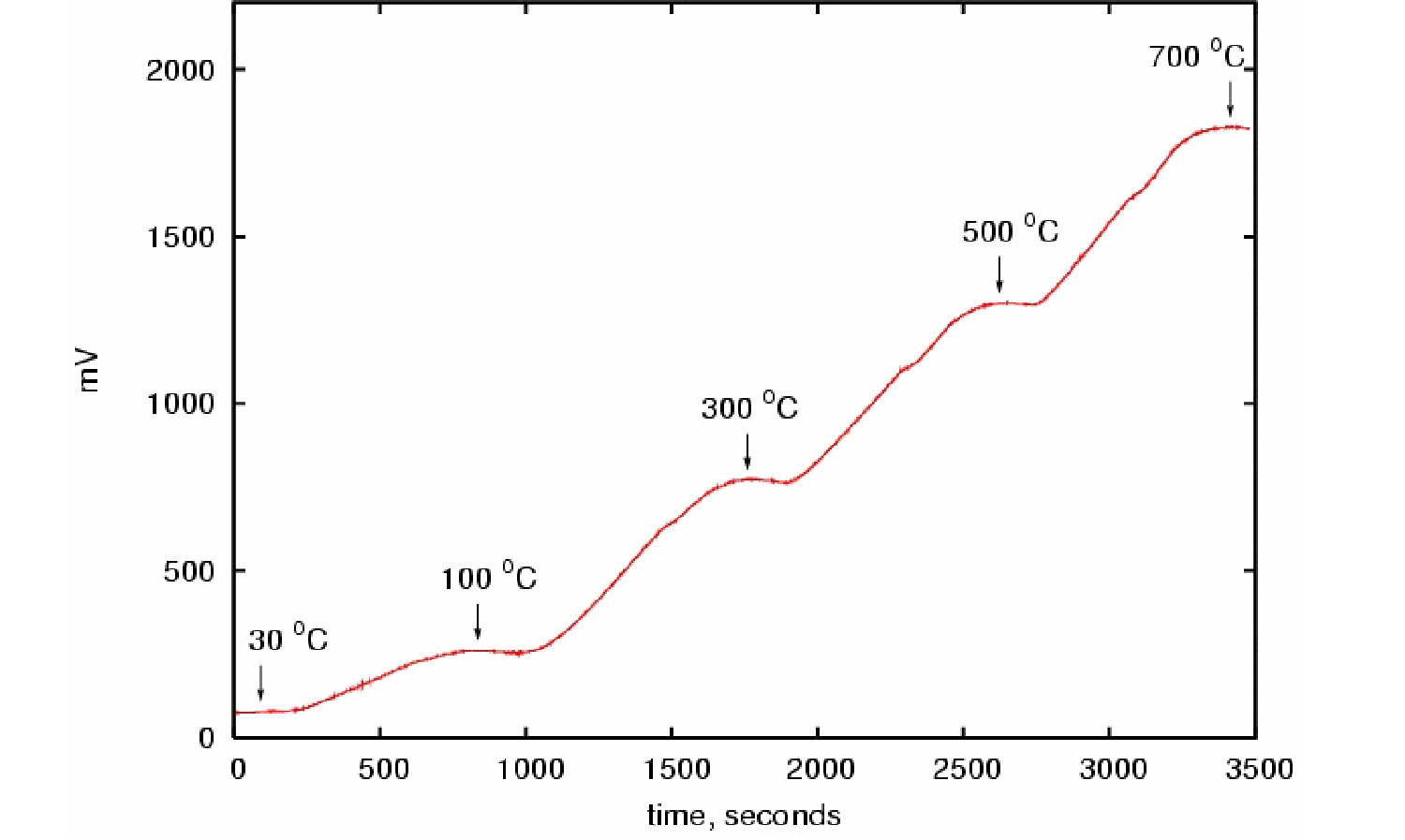
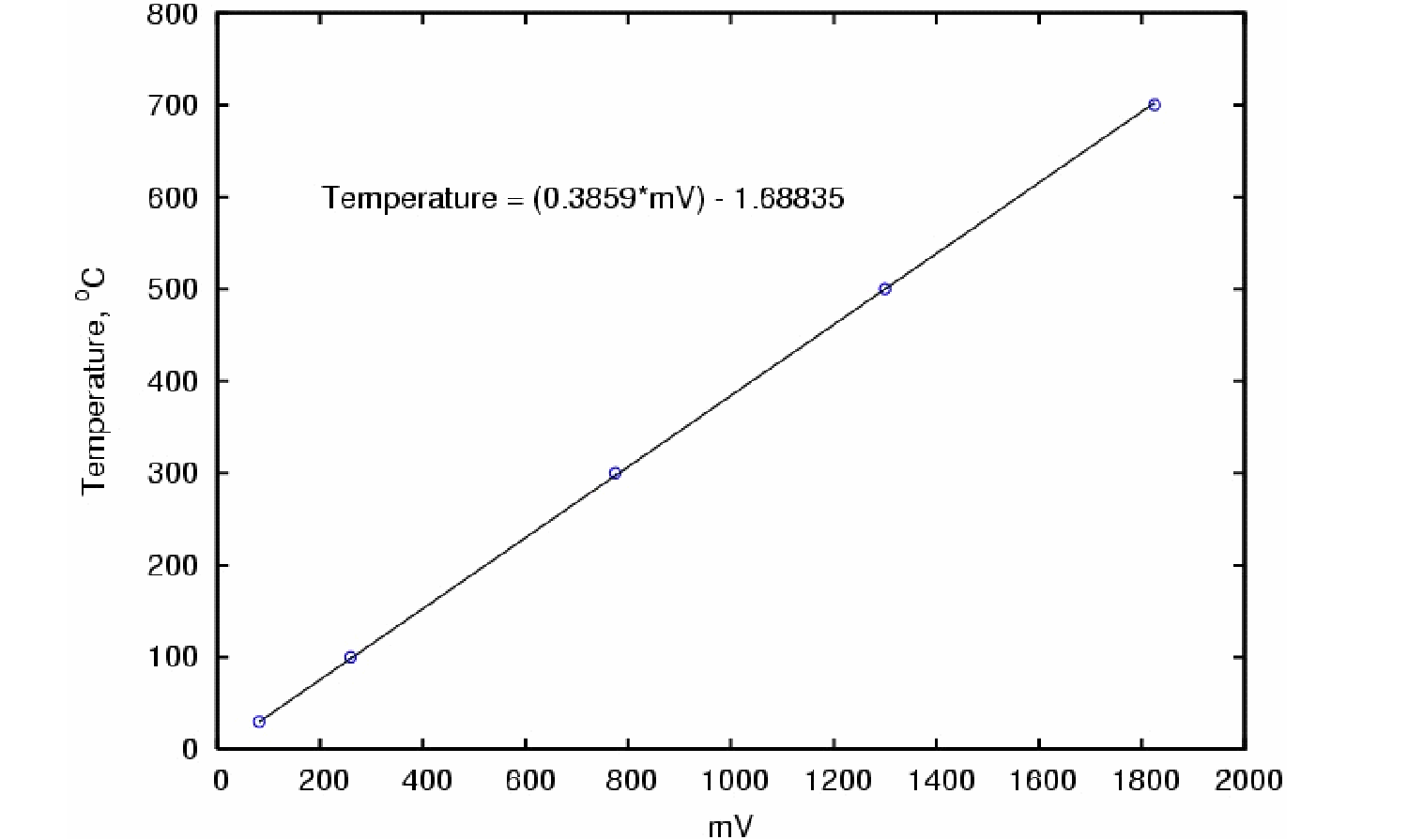
El gráfico de la señal Thermostar frente a la temperatura AutoChem (Figura 2) muestra una relación lineal. Para actualizar la curva característica AI-1:
- Seleccione Config > Curva característica AI en el menú principal de la aplicación Parset.
- Pulse la flecha arriba/abajo en el campo AI-Channel hasta que aparezca 1.
- Introduzca el valor mostrado para la temperatura.
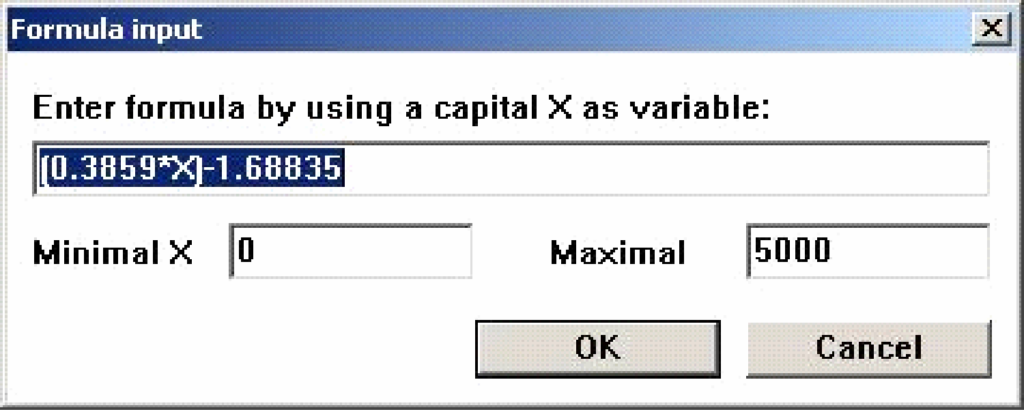
Los futuros análisis contendrán ahora una señal de temperatura además de las señales de masa que se registren.